Word圖文排版設計小技巧 輕松提升文檔質感與專業度
在辦公、學習或制作報告時,一份圖文并茂、排版精美的Word文檔不僅能清晰傳達信息,更能展現制作者的專業與用心。掌握一些基礎的圖文排版設計技巧,無需復雜軟件,也能讓你的文檔煥然一新。
一、 布局規劃:先謀全局,再定細節
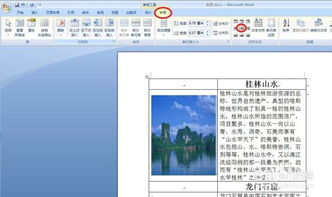
- 設定頁邊距與紙張方向:在「布局」選項卡中,根據內容多少和展示需求,合理設置頁邊距(如“窄”或“自定義”),并選擇橫向或縱向紙張,為圖文留出舒適的視覺空間。
- 使用分欄功能:對于新聞稿、簡報類文檔,可嘗試兩欄或三欄布局(「布局」>「分欄」),使文本更緊湊,便于閱讀。
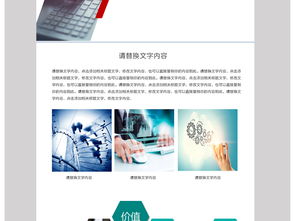
- 巧用表格進行網格化對齊:插入一個無邊框的表格,將圖片和文字分別放入不同單元格,是實現復雜版面中元素精準對齊的“隱藏技巧”。
二、 圖片處理:不只是插入,更要融入
- 環繞方式靈活選擇:選中圖片后,在「圖片格式」或右鍵菜單中找到「環繞文字」。根據版式需要選擇:
- 嵌入型:圖片作為段落中的一個字符,適合與文字行緊密配合。
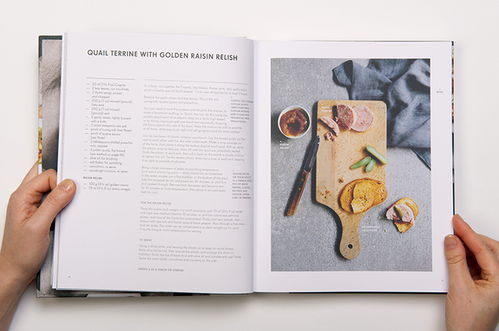
- 四周型/緊密型:文字環繞圖片,版面更活潑,是圖文混排最常用的方式。
- 對于文字下方/上方:常用于制作水印或背景圖。
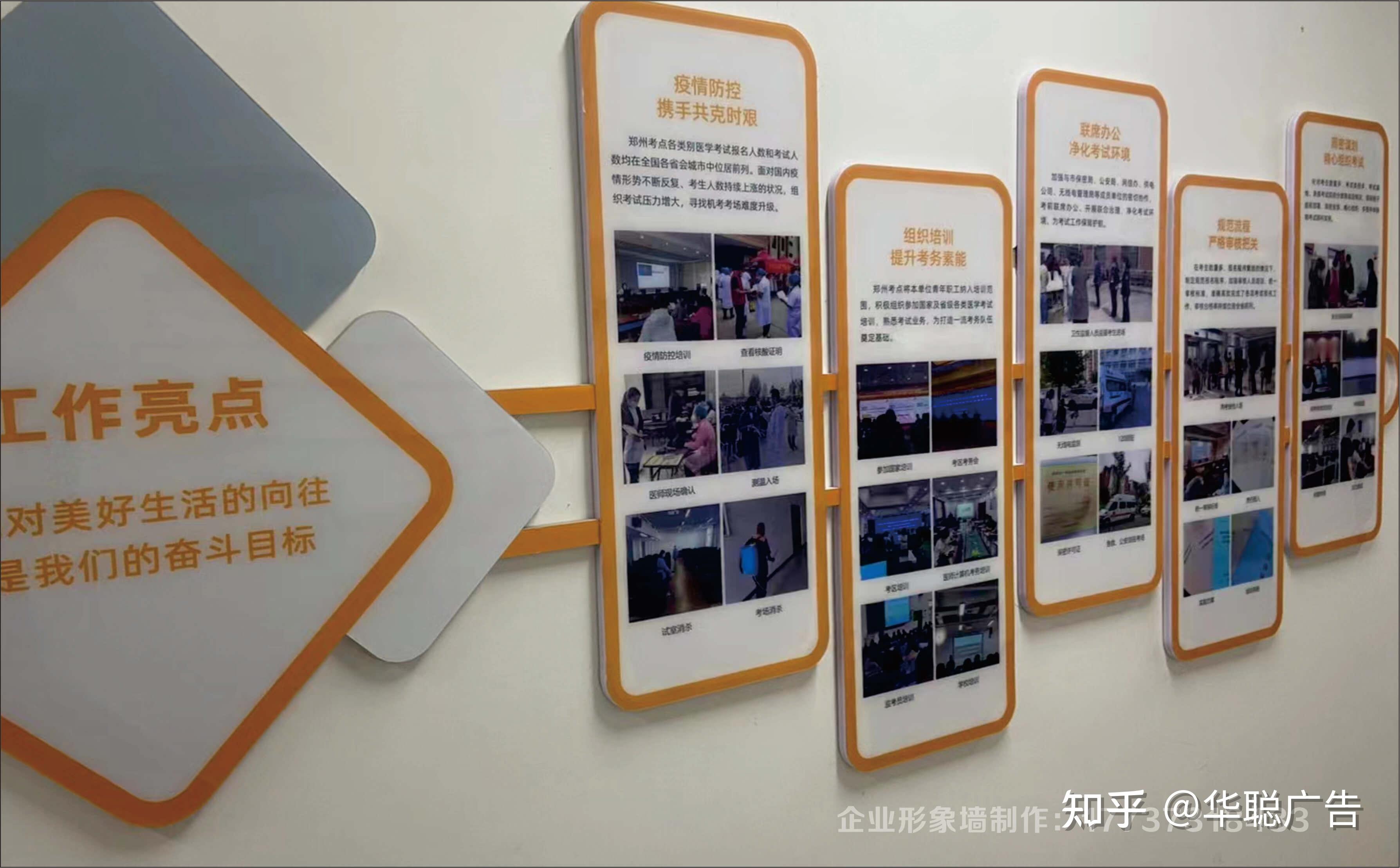
- 統一圖片樣式:為多張圖片應用統一的邊框、陰影或柔化邊緣效果(「圖片格式」>「圖片樣式」),能迅速提升整體的一致性與美感。
- 裁剪與對齊:利用裁剪工具去除圖片多余部分,突出主體。使用「對齊」工具(在「圖片格式」或「開始」選項卡的「排列」中)讓多張圖片快速頂端對齊、橫向分布等。
三、 文字與圖形:增強視覺層次
- 字體與顏色搭配:正文使用清晰易讀的字體(如微軟雅黑、宋體),標題可選用稍具個性的字體,但一份文檔字體種類不宜超過三種。顏色選擇上,主色調建議不超過兩種,可從公司Logo或圖片中提取顏色,保持協調。
- 活用文本框:文本框是自由放置文字的利器。插入文本框后,可以去除邊框和填充色,將文字放置到頁面的任意位置,不受段落限制。多個文本框之間還可以創建鏈接,實現文字跨頁自動流動。
- 形狀與線條的妙用:使用簡單的線條、矩形或圓形(「插入」>「形狀」)可以作為視覺分隔符、重點內容的底襯或裝飾元素,引導讀者視線,讓頁面結構更清晰。
四、 高效工具:事半功倍的利器
- 樣式與格式刷:預先定義好「標題1」、「標題2」、「正文」等樣式(「開始」>「樣式」),一鍵應用,確保全文格式統一。格式刷(雙擊可連續使用)則是快速復制格式的好幫手。
- 導航窗格:當文檔較長時,開啟「視圖」中的「導航窗格」,可以清晰看到所有設置了標題樣式的段落,并快速跳轉,極大方便了長文檔的編輯與結構調整。
- Alt鍵的精準控制:按住Alt鍵的同時拖動圖片或形狀,可以暫時忽略網格對齊設置,進行像素級的微調,實現更精細的定位。
###
優秀的Word圖文排版,核心在于 “對齊、對比、重復、親密性” 這四個基本原則。通過規劃布局、精細化處理圖片、協調文字圖形,并善用內置工具,即使是非設計專業人員,也能輕松制作出結構清晰、視覺舒適、專業感十足的文檔。從下一次制作報告或方案開始,嘗試運用這些小技巧,讓你的Word作品脫穎而出。
如若轉載,請注明出處:http://m.dx5858.cn/product/21.html
更新時間:2026-06-19 04:46:58